
En este artículo, descubrirás dos funciones dinámicas de Excel que transformarán la manera en que trabajas con grandes cantidades de datos: UNICOS() y FILTRAR(). Si no las conoces, ¡prepárate para sorprenderte! Estas funciones hacen que manejar datos sea mucho más eficiente y rápido. Aquí te explico cómo funcionan y te dejo un archivo con ejemplos para que puedas probarlas.
1. Función UNICOS(): Elimina duplicados fácilmente
La función UNICOS() es perfecta para obtener solo los valores únicos de un rango de celdas. ¿Tienes una lista con valores duplicados y necesitas encontrar solo los distintos? ¡Esta función lo hace automáticamente!
¿Cómo funciona?
La función UNICOS() extrae los valores únicos de un rango de celdas y los muestra en un nuevo rango, eliminando los duplicados.
Sintaxis:
=UNICOS(rango)Ejemplo práctico:
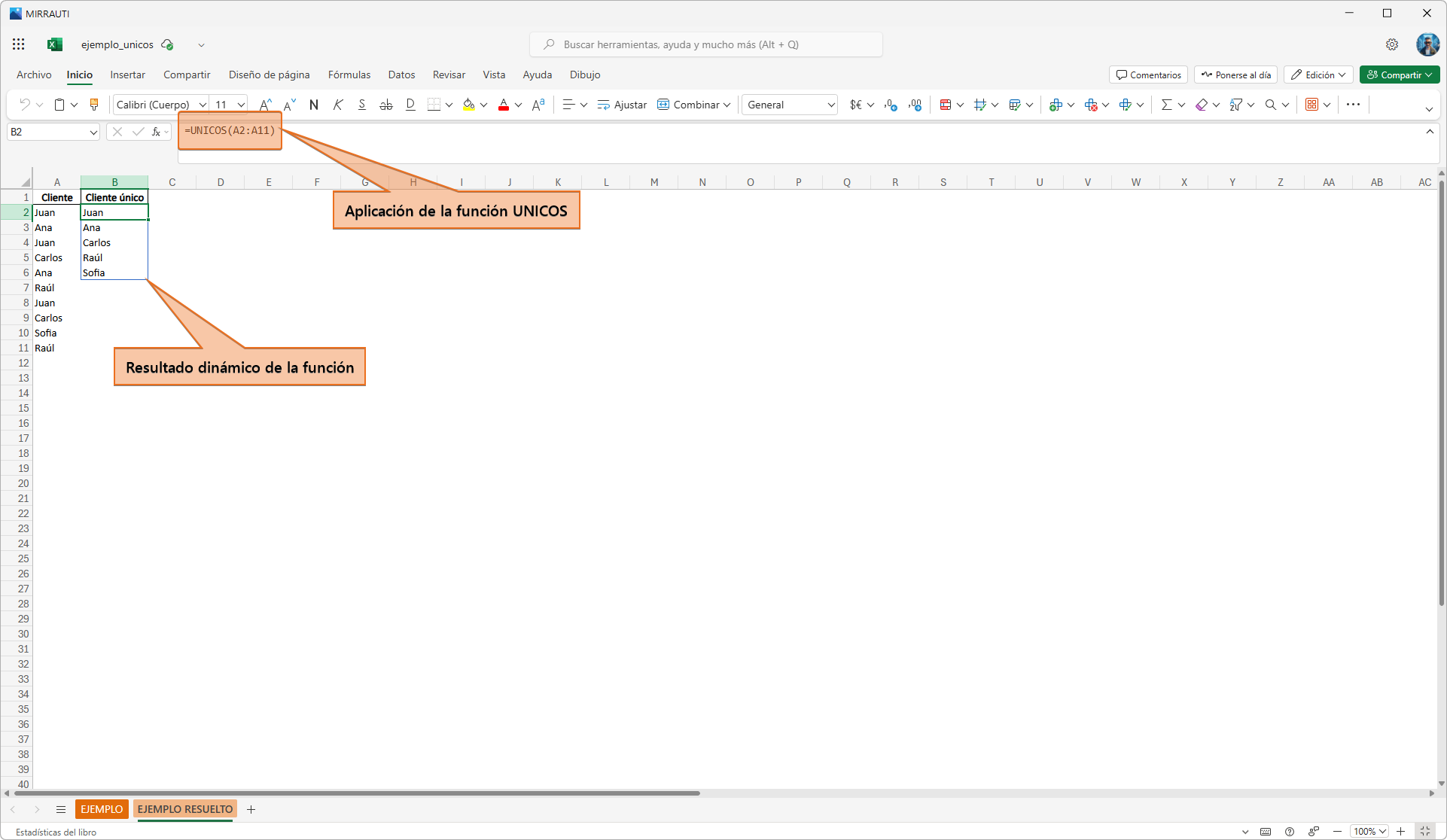
Imagina que tienes una lista de clientes que aparecen varias veces en un listado de ventas. Para encontrar solo los clientes únicos, usarías la fórmula UNICOS().
| Cliente |
|---|
| Juan |
| Ana |
| Juan |
| Carlos |
| Ana |
| Raúl |
Fórmula para obtener clientes únicos:
=UNICOS(A2:A7)Esto devolverá solo los clientes únicos:
| Cliente |
|---|
| Juan |
| Ana |
| Carlos |
| Raúl |
Archivo de ejemplo
Puedes descargar el archivo de ejemplo con la función UNICOS() aquí.
2. Función FILTRAR(): Filtra datos con condiciones
La función FILTRAR() es increíblemente útil cuando necesitas filtrar datos que cumplen con una condición específica. Por ejemplo, si tienes una lista de ventas y solo quieres ver las transacciones realizadas por un cliente específico, esta función lo hace por ti de forma automática.
¿Cómo funciona?
La función FILTRAR() toma un rango de datos y lo filtra en base a una condición que defines. Los resultados se muestran dinámicamente, por lo que cualquier cambio en los datos originales se reflejará automáticamente.
Sintaxis:
=FILTRAR(rango_datos, condición)Ejemplo práctico:
Imagina que tienes una lista de ventas y quieres ver solo las ventas realizadas por el cliente Juan. Así se vería tu tabla de ventas:
| Cliente | Producto | Monto |
|---|---|---|
| Juan | Camisa | 20 |
| Ana | Pantalón | 30 |
| Juan | Zapatos | 50 |
| Carlos | Camisa | 20 |
| Juan | Gorro | 10 |
Fórmula para filtrar las ventas de Juan:
=FILTRAR(A2:C6, A2:A6="Juan")Esto devolverá solo las filas de ventas de Juan:
| Cliente | Producto | Monto |
|---|---|---|
| Juan | Camisa | 20 |
| Juan | Zapatos | 50 |
| Juan | Gorro | 10 |
Archivo de ejemplo
Puedes descargar el archivo de ejemplo con la función FILTRAR() aquí.

Conclusión
Estas dos funciones, UNICOS() y FILTRAR(), son solo un par de ejemplos de lo poderosas que son las fórmulas dinámicas de Excel. Si aún no las estás utilizando, ¡es el momento perfecto para empezar! Prueba los ejemplos que te he dejado y lleva tus habilidades de Excel al siguiente nivel.
 Raúl Montoya G.