
-
🧠 El verdadero control parental no es una app

Reflexiones desde el área de TI sobre formación digital y carácter
Hace unos días escuché un episodio del podcast Cuidado con las macros ocultas, grabado durante TRGCON en La Nave (Madrid). El caso que detonó la conversación fue sencillo y, al mismo tiempo, revelador: un menor que crea un nuevo perfil en TikTok para evadir las restricciones familiares.
No hackeó nada.
No vulneró un sistema complejo.
Simplemente abrió otra cuenta.Desde el área de Tecnologías de la Información, puedo decir algo con claridad: técnicamente, evadir una restricción básica hoy es relativamente sencillo para cualquier adolescente con curiosidad digital.
El problema no es la plataforma.
El problema es pensar que el control es suficiente.
El espejismo del control técnico
Vivimos en una época donde los padres pueden instalar aplicaciones de supervisión, limitar horarios, bloquear contenidos y monitorear actividad. Todo eso puede ayudar. Pero ninguna herramienta sustituye la formación del criterio.
Cuando un menor busca cómo saltarse una regla, no está demostrando dominio tecnológico. Está evidenciando una desconexión formativa.
Y ahí la conversación cambia de nivel.
Tecnología sin formación = habilidad sin dirección
Desde mi experiencia profesional en TI educativo, he visto algo constante:
Los estudiantes desarrollan habilidades digitales rápidamente.
Lo que no siempre desarrollan con la misma velocidad es:- Autocontrol
- Criterio
- Conciencia de riesgo
- Responsabilidad
La tecnología amplifica lo que ya existe.
Si hay formación, potencia talento.
Si no la hay, potencia vulnerabilidad.Comunicación: el firewall más poderoso
El episodio que escuché insistía en algo esencial: la comunicación es la base.
Y coincido completamente.
Un entorno donde el menor puede hablar abiertamente de lo que consume en redes, de lo que le preocupa o de lo que le llama la atención, es infinitamente más seguro que uno donde solo existen prohibiciones.
Las aplicaciones bloquean.
La conversación forma.Educación digital es educación del carácter
Como profesionales de tecnología en instituciones educativas, no podemos limitarnos a infraestructura, redes y dispositivos.
Nuestra responsabilidad también es cultural.
Implica ayudar a las familias a comprender que:
- El entorno digital es parte del ecosistema formativo.
- El control parental es una herramienta, no una solución.
- La formación del carácter debe evolucionar junto con la tecnología.
La pregunta correcta no es:
“¿Cómo evito que mi hijo use esta red social?”La pregunta correcta es:
“¿Qué criterio estoy ayudando a desarrollar para cuando yo no esté mirando?”Porque eventualmente no estaremos mirando.
Y ese día, lo único que quedará será el carácter.
Si te interesa profundizar en esta conversación, te recomiendo escuchar el episodio. Aporta una perspectiva equilibrada entre tecnología, educación y responsabilidad.
La seguridad digital no empieza en el dispositivo.
Empieza en la formación. -
Mejora tu Productividad con Atajos de Teclado

¿Sabías que manejar tus archivos no tiene por qué ser lento y aburrido?
Con estos atajos de teclado para Windows, macOS y Ubuntu, podrás copiar, mover, buscar, renombrar y organizar como todo un profesional… ¡sin siquiera soltar el teclado!📌 Ventajas de dominar estos atajos:
- Ahorras tiempo en cada tarea.
- Trabajas con fluidez en cualquier sistema operativo.
- Sorprendes a todos con tu velocidad y precisión.
💡 Consejo pro:
No intentes memorizarlos todos de golpe. Aprende 2 o 3 por semana y verás cómo pronto se vuelven parte de tu instinto al trabajar.Acción Windows macOS Ubuntu (GNOME) Copiar archivo Ctrl + CCmd (⌘) + CCtrl + CCortar archivo Ctrl + XCmd (⌘) + C+Opt(Arrastrar o pegar mueve)Ctrl + XPegar archivo Ctrl + VCmd (⌘) + VCtrl + VDeshacer acción Ctrl + ZCmd (⌘) + ZCtrl + ZRehacer acción Ctrl + YShift + Cmd (⌘) + ZCtrl + Shift + ZSeleccionar todo Ctrl + ACmd (⌘) + ACtrl + AEliminar archivo SuprCmd (⌘) + SuprSuprRenombrar archivo F2Return(Enter)F2Buscar archivos Win + SoF3Cmd (⌘) + FCtrl + FNueva carpeta Ctrl + Shift + NShift + Cmd (⌘) + NCtrl + Shift + NAbrir archivo seleccionado EnterCmd (⌘) + OoEnterEnterVista previa rápida — EspacioEspacio(si está activado en Nautilus)Propiedades/Info del archivo Alt + EnterCmd (⌘) + IAlt + EnterSubir un nivel de carpeta Alt + ↑Cmd (⌘) + ↑Alt + ↑Ir a la carpeta raíz Win + ↑(en Explorador)Shift + Cmd (⌘) + C/en caja de ubicaciónAbrir ubicación del archivo Shift + F10+RCmd (⌘) + Click derechoCtrl + Enter -
Evita Errores al Nombrar Archivos: Guía para Windows, Mac y Ubuntu
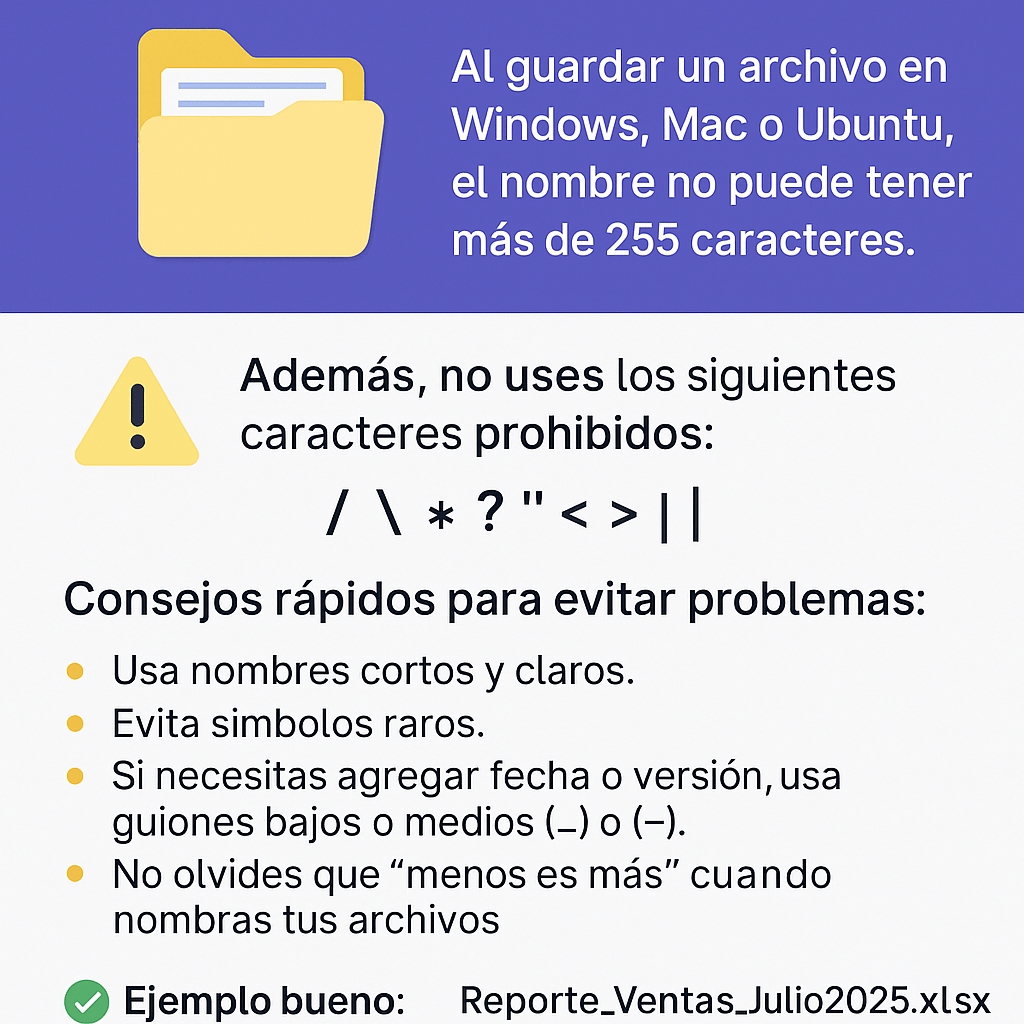
Cuando guardas un archivo en Windows, Mac o Ubuntu, existe un límite para el nombre: no puede tener más de 255 caracteres (esto incluye letras, números, espacios, y símbolos).
⚠️ Además, no uses ciertos caracteres prohibidos porque pueden dar error o impedir que se abra el archivo correctamente:
/ \ : * ? " < > |💡 Consejos rápidos para evitar problemas:
- Usa nombres cortos y claros.
- Evita símbolos raros.
- Si necesitas agregar fecha o versión, usa guiones bajos o medios (
_o-). - No olvides que “menos es más” cuando nombras tus archivos.
✅ Ejemplo bueno:
Reporte_Ventas_Julio2025.xlsx❌ Ejemplo malo:
Reporte de ventas julio 2025 / versión final FINAL!!!.xlsxAsí te aseguras de que tu archivo sea fácil de encontrar, abrir y compartir sin dolores de cabeza. 😉
-
Domina Excel con funciones dinámicas: UNICOS() y FILTRAR()
En este artículo, descubrirás dos funciones dinámicas de Excel que transformarán la manera en que trabajas con grandes cantidades de datos:
UNICOS()yFILTRAR(). Si no las conoces, ¡prepárate para sorprenderte! Estas funciones hacen que manejar datos sea mucho más eficiente y rápido. Aquí te explico cómo funcionan y te dejo un archivo con ejemplos para que puedas probarlas.1. Función
UNICOS(): Elimina duplicados fácilmenteLa función
UNICOS()es perfecta para obtener solo los valores únicos de un rango de celdas. ¿Tienes una lista con valores duplicados y necesitas encontrar solo los distintos? ¡Esta función lo hace automáticamente!¿Cómo funciona?
La función
UNICOS()extrae los valores únicos de un rango de celdas y los muestra en un nuevo rango, eliminando los duplicados.Sintaxis:
=UNICOS(rango)Ejemplo práctico:
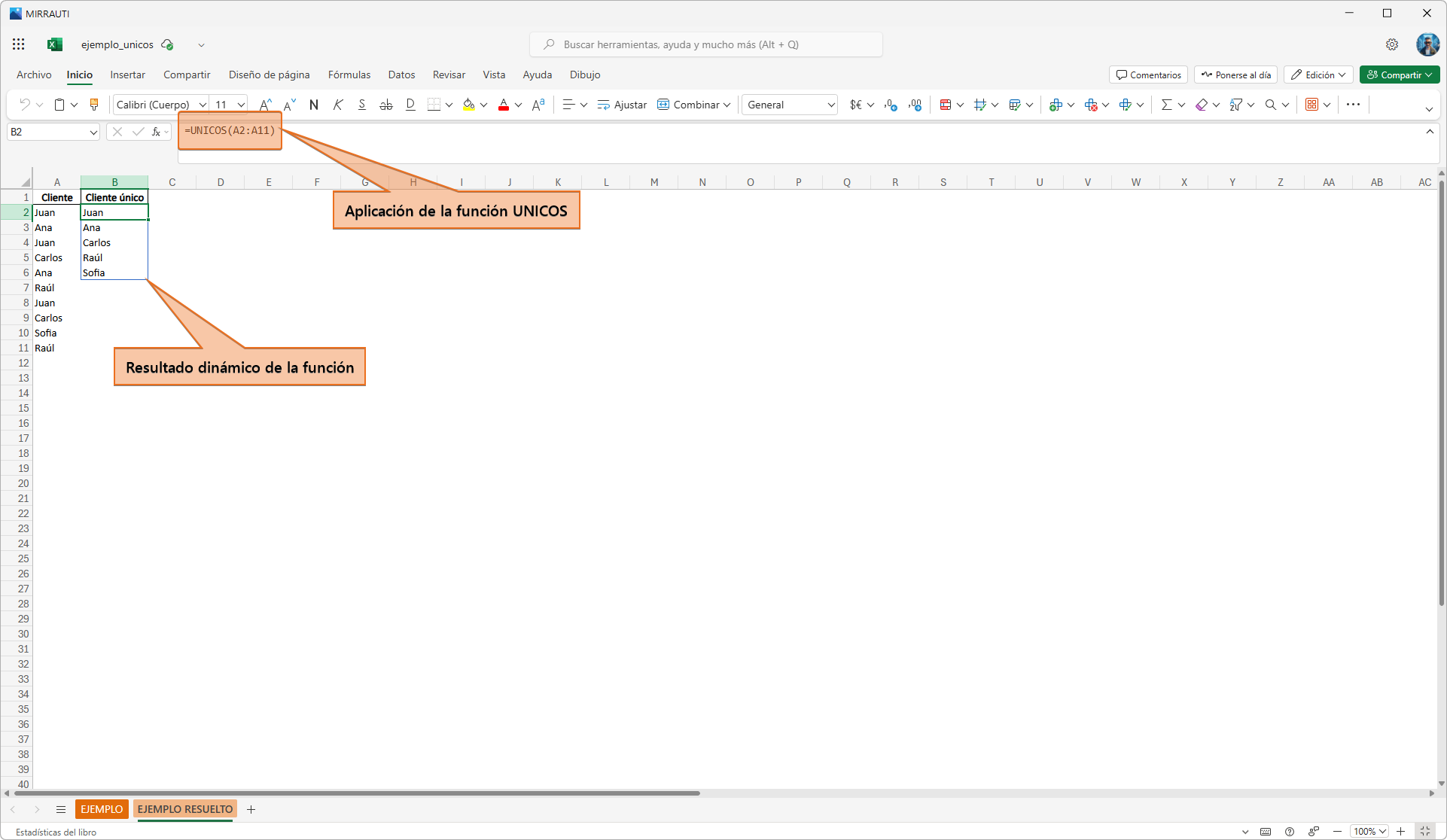
Imagina que tienes una lista de clientes que aparecen varias veces en un listado de ventas. Para encontrar solo los clientes únicos, usarías la fórmula
UNICOS().Cliente Juan Ana Juan Carlos Ana Raúl Fórmula para obtener clientes únicos:
=UNICOS(A2:A7)Esto devolverá solo los clientes únicos:
Cliente Juan Ana Carlos Raúl Archivo de ejemplo
Puedes descargar el archivo de ejemplo con la función
UNICOS()aquí.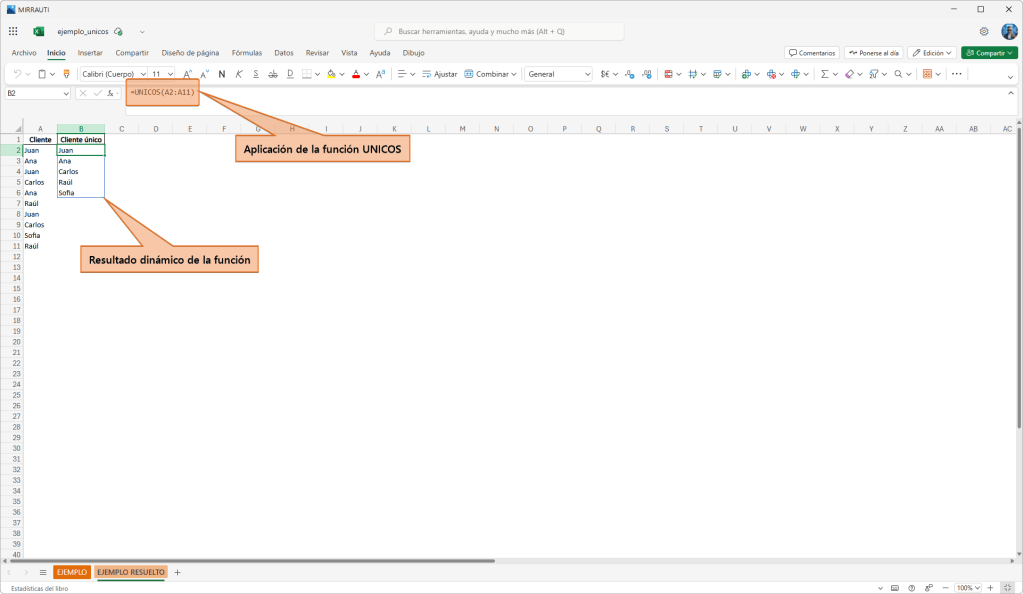
Aplicación de la función UNICOS() en Excel para obtener clientes únicos de una lista.
2. Función
FILTRAR(): Filtra datos con condicionesLa función
FILTRAR()es increíblemente útil cuando necesitas filtrar datos que cumplen con una condición específica. Por ejemplo, si tienes una lista de ventas y solo quieres ver las transacciones realizadas por un cliente específico, esta función lo hace por ti de forma automática.¿Cómo funciona?
La función
FILTRAR()toma un rango de datos y lo filtra en base a una condición que defines. Los resultados se muestran dinámicamente, por lo que cualquier cambio en los datos originales se reflejará automáticamente.Sintaxis:
=FILTRAR(rango_datos, condición)Ejemplo práctico:
Imagina que tienes una lista de ventas y quieres ver solo las ventas realizadas por el cliente Juan. Así se vería tu tabla de ventas:
Cliente Producto Monto Juan Camisa 20 Ana Pantalón 30 Juan Zapatos 50 Carlos Camisa 20 Juan Gorro 10 Fórmula para filtrar las ventas de Juan:
=FILTRAR(A2:C6, A2:A6="Juan")Esto devolverá solo las filas de ventas de Juan:
Cliente Producto Monto Juan Camisa 20 Juan Zapatos 50 Juan Gorro 10 Archivo de ejemplo
Puedes descargar el archivo de ejemplo con la función
FILTRAR()aquí.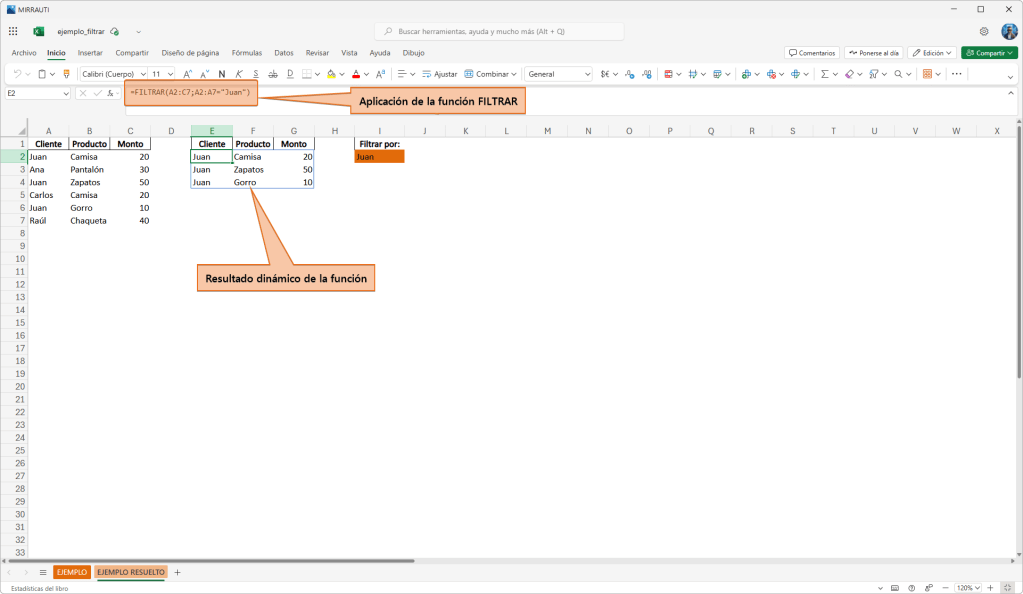
Demostración de la función FILTRAR en Excel, mostrando resultados dinámicos para las transacciones del cliente Juan. Conclusión
Estas dos funciones,
UNICOS()yFILTRAR(), son solo un par de ejemplos de lo poderosas que son las fórmulas dinámicas de Excel. Si aún no las estás utilizando, ¡es el momento perfecto para empezar! Prueba los ejemplos que te he dejado y lleva tus habilidades de Excel al siguiente nivel. -
IA 🤖

Quiero platicarte que año con año los servidores públicos en México presentan la declaración anual de situación patrimonial ante la secretaria de la función publica, entre otras cosas que debes considerar para presentarla esta la suma de los ingresos líquidos (netos) que percibes, este año como todos los años, apoyo a mi Santa Madre a presentarla, tienes que sumar todos y cada uno de los recibos de nomina lo cual resulta una faena y en esta ocasión se me ocurrió utilizar la Inteligencia Artificial de Microsoft a mi favor.
Entre las herramientas que ofrece Office 365 es la de Power Automate, aquí genere y entrene un modelo de IA que leyera todos los recibos de nomina en formato PDF, JPG y/o PNG y extrajera la información que necesito para la declaración.
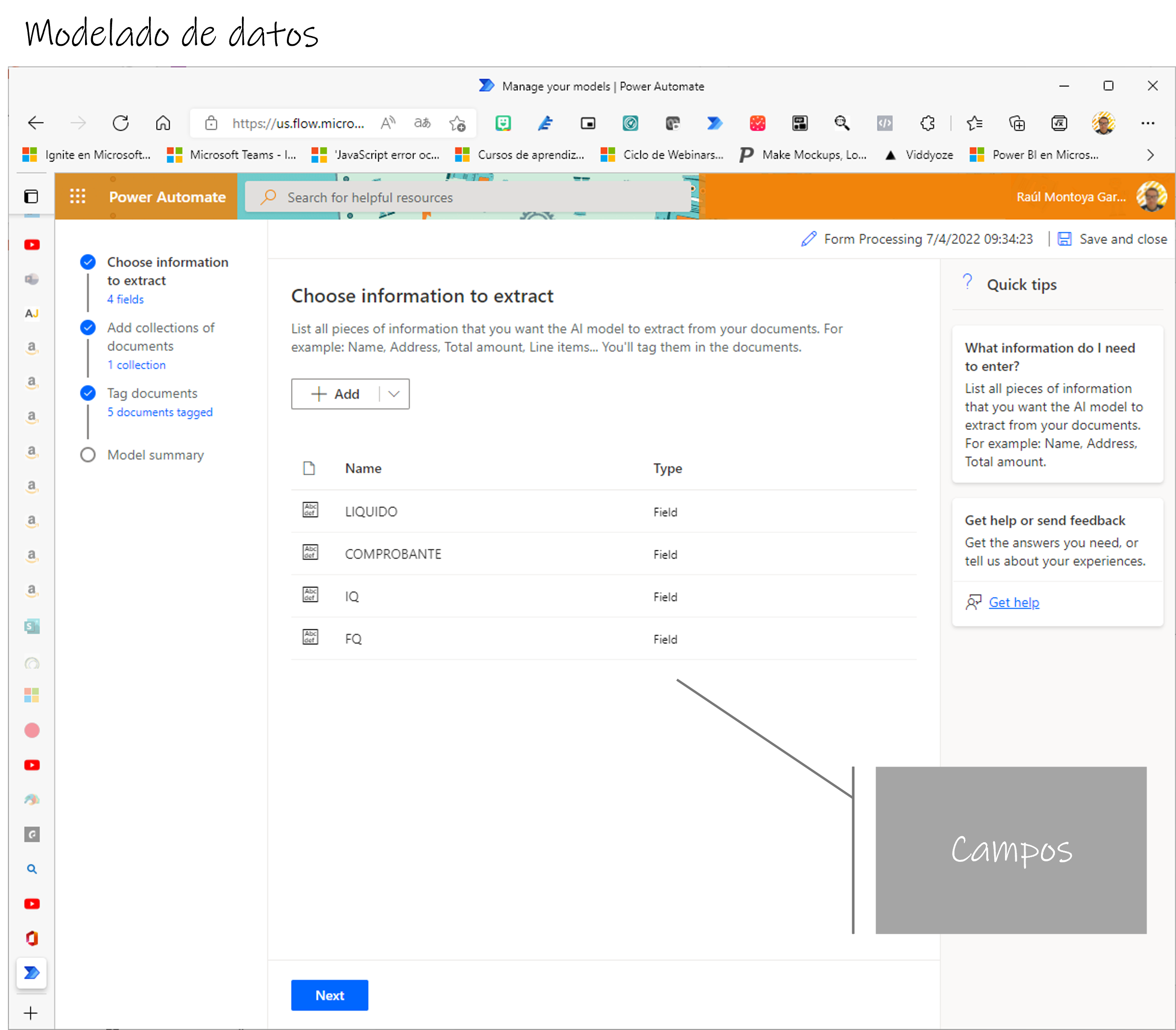
Primero determinar la información que necesitaba.
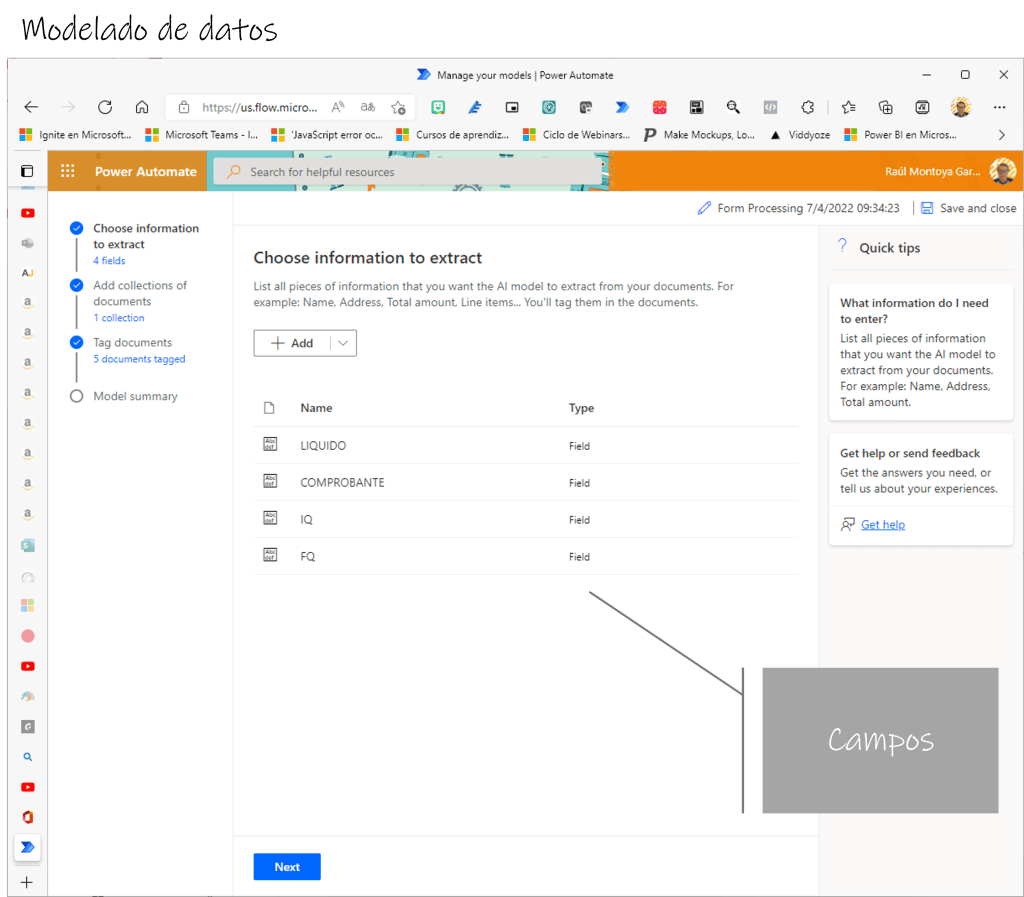
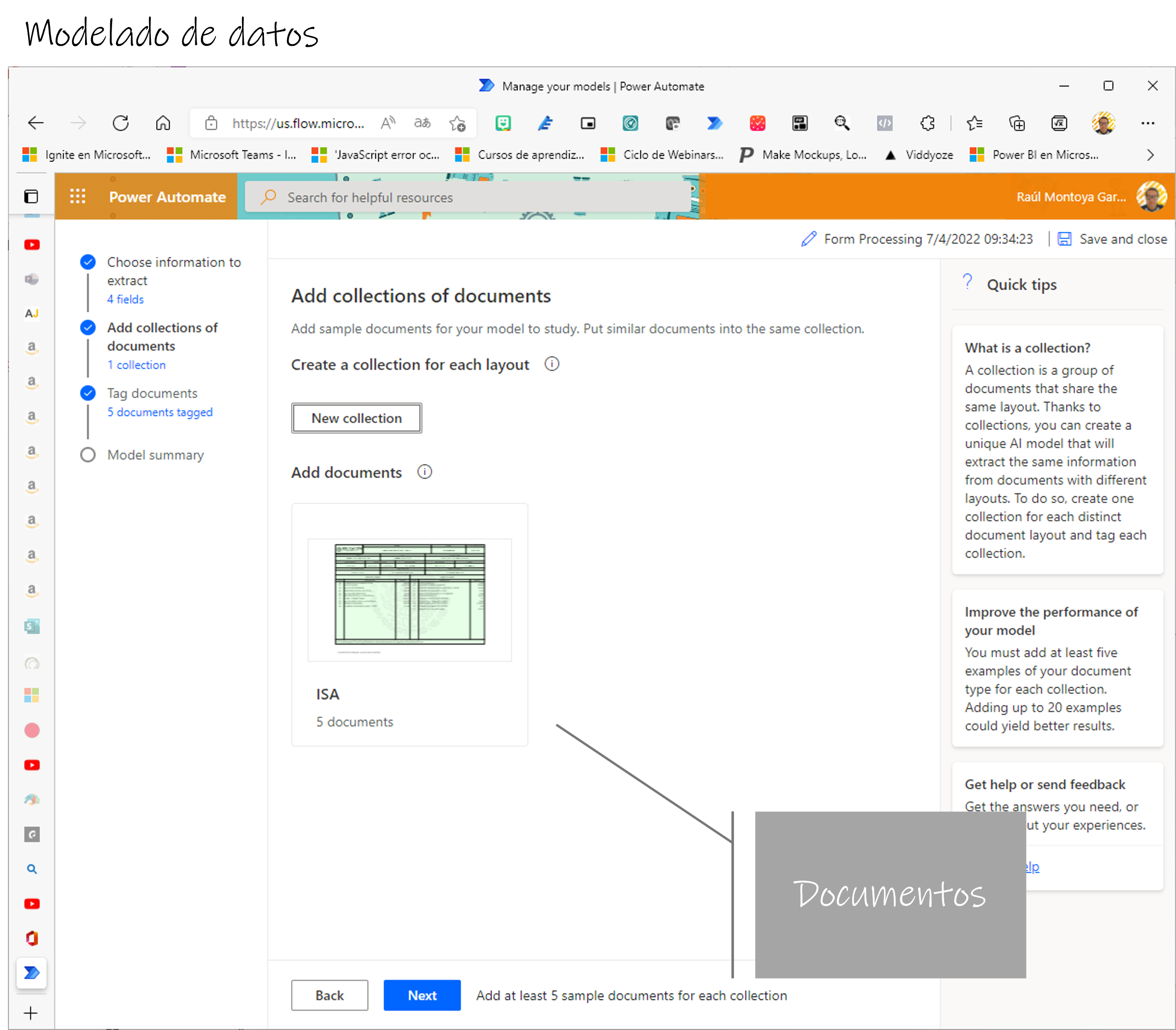
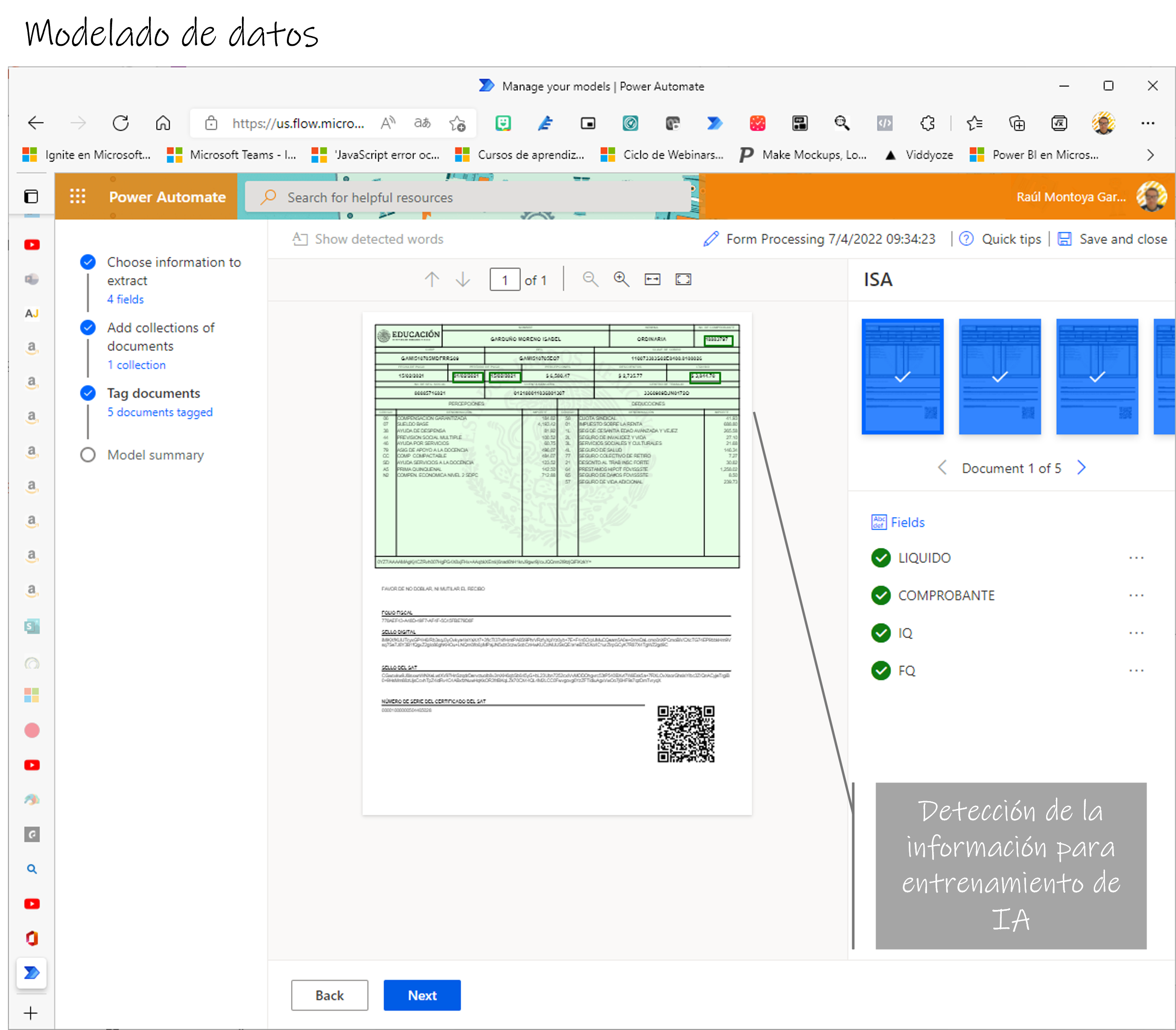
Power Automate Subí algunos recibos en formato PDF para establecer la posición de los valores que requería.

Power Automate Validamos el entrenamiento a IA.

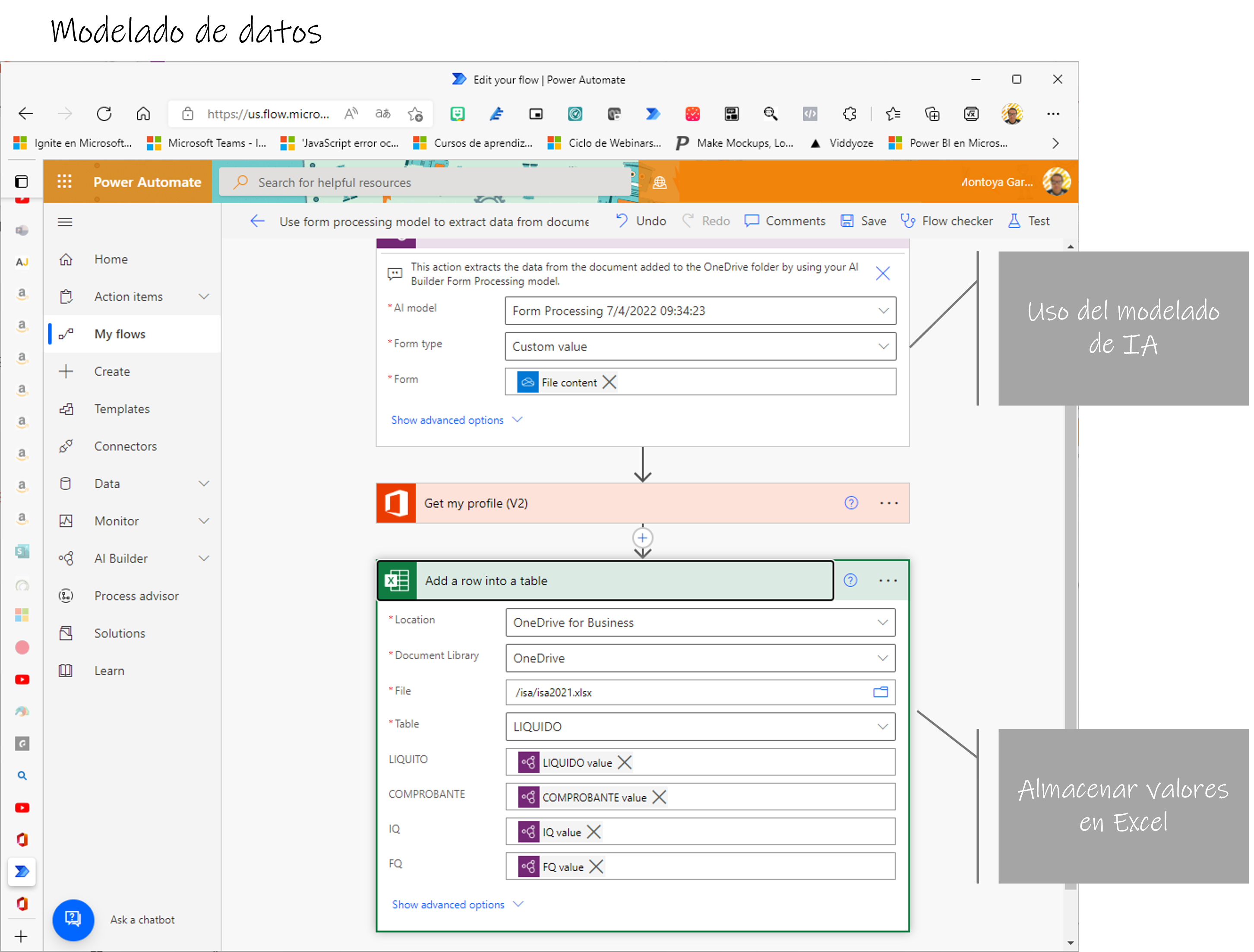
Power Automate Ahora diseñe un desencadenador que use el modelo IA para bajar los datos a una hoja de Excel.

Power Automate ¡Listo! en menos de un minuto tengo un archivo de Excel con los números de recibo, periodo de pago e importe liquido (neto) para presentar la declaración anual.
Este desarrollo de poco código (low code) me llevo un poco menos de 30 minutos hacerlo, imagínate las posibilidades y lo que te ahorraría en tu trabajo diario.
-
Diplomado modular: Diseño de ambientes de colaboración, proyectos de innovación y rendición de cuentas en modalidad híbrida

Eres profesor, profesional de la educación o administrativo y tienes una cuenta institucional de Office 365, este es el momento para inscribirte al diplomado que ofrece el equipo de educación de Microsoft México. La capacitación te dará las herramientas tecnológicas para llevar a un paso más allá tus clases y mejorar tus posibilidades de catedra y trabajo diario.
Para registrarte visita esta liga https://aka.ms/DiploMicrosoft/22/Reg
Calendario de actividades https://aka.ms/DiploMicrosoft/22/Cal
Se otorga constancia por módulo y por la totalidad del programa
Formación especializada gratuita -
Guía de ciberseguridad para padres de familia

Hola Gente, en un mundo cada vez más conectado, seguir y compartir con nuestros seres queridos y equipos de trabajo buenas prácticas al navegar por internet ayudará a minimizar los riesgos cibernéticos que podemos enfrentar en nuestro día a día.
-
STEM y codificación en Microsoft Learn | Microsoft Docs

¿Busca formas de despertar la curiosidad de los estudiantes en STEM? 🤔🚀
El Centro para educadores de Microsoft Learn tiene toneladas de módulos, recursos y actividades en clase para ayudarlo a conectar las lecciones con problemas del mundo real.
-
01:22

Este mes se destaco nuevamente por la creatividad de cada grupo o cantante, el genero en boga el «Rap Mexicano» esta rompiendo con madre.
Durante mi cacería pude atrapar varias rolas, unas desde el podcast Creativo de Roberto Martínez que platica en un creativo con SANTA RM y en otro con DHARIUS, que aprovecho para recomendarte ampliamente, de la serie de Netflix Todo va a estar bien, de la película Nadie que tiene muy buenas tomas de acción y otras más derivadas de las recomendaciones y de lo que escucho en la calle, en reuniones y dónde sea, siempre de la ayuda de Shazam.
-
Este manual gratuito ayudará a tus estudiantes a desarrollar habilidades tecnológicas para el futuro.
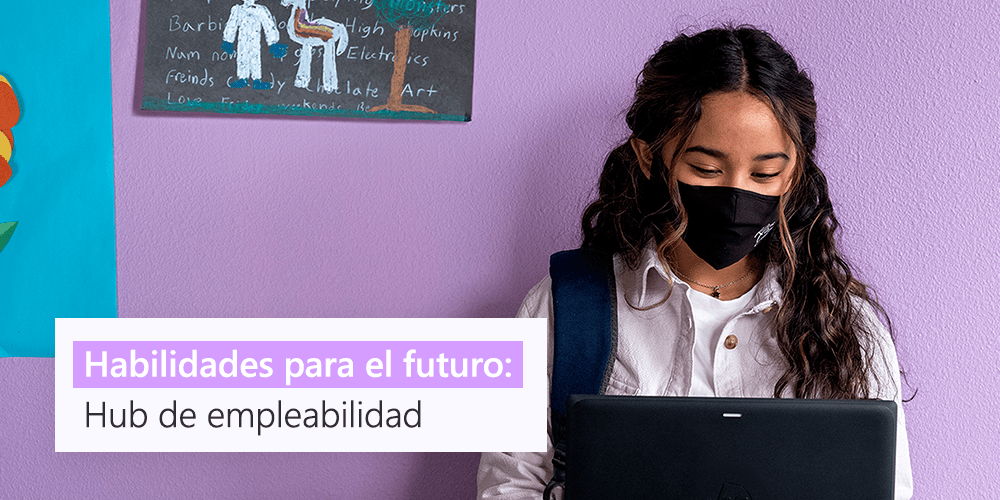
Microsoft Educación apuesta al desarrollo de habilidades tecnológicas para el futuro ofreciendo experiencia 360 del estudiante mediante 5 bloques de empleabilidad: Certificaciones, Contenido y currícula, LMX, Colaboración e Infraestructura.
Conoce la plataforma de empleabilidad para estudiantes diseñada para atender las necesidades del mundo laboral del futuro. Una investigación de ManPower Group reveló que 4 entre 10 empresas latinoamericanas tienen dificultades para encontrar trabajadores calificados con habilidades técnicas específicas. En la región, Argentina es el país más impactado, donde el 59% de las empresas luchan […]
Inicio


 Raúl Montoya G.